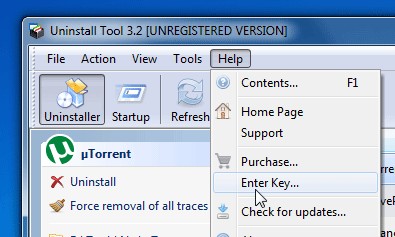
购买软件后,您将收到一封包含注册码的注册邮件。之后,请进入菜单 帮助 → 输入密钥:
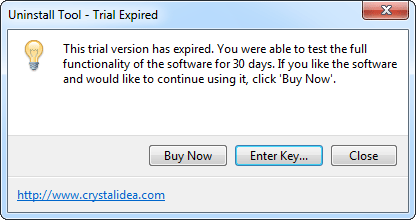
或者从提醒对话框中进入:
输入注册邮件中的注册名和注册码:
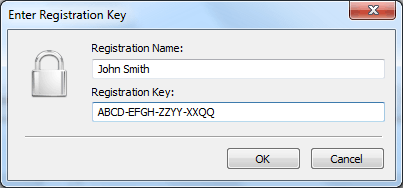
然后点击确定按钮,重启程序即可。
便携模式激活许可证
注册信息应保存到名为 license.dat 的文本文件中,并将其放置在程序文件夹内。文件内容格式:
示例:
John Smith
KGT4-YGRT-GHTR-7G31
便携版下载链接
安装并跟踪程序(.exe 或 .msi)
UninstallTool.exe /install [安装文件]
您还可以使用 /install_log 参数指定可选的日志文件:
UninstallTool.exe /install [安装文件] /install_log [日志文件]
卸载跟踪服务
通常此命令不需要用户手动运行,因为当 Uninstall Tool 被卸载时,服务会自动移除。此命令用于便携版中的 "RemoveService.cmd"。
UninstallTool.exe /uninstall_service
启动时激活启动管理器
UninstallTool.exe /startup
启动时激活 Windows 应用商店应用
UninstallTool.exe /store_apps
安装程序命令行
Uninstall Tool 安装程序(uninstalltool_setup.exe)使用 Inno Setup 构建,因此支持其所有命令行选项,例如 /SILENT、/VERYSILENT、/SUPPRESSMSGBOXES 等。更多信息
Uninstall Tool 定义了许多实用的快捷键,可以加快您的操作效率。您可以在菜单中找到所有功能及其关联的快捷键,因此可以在使用时学习快捷键。以下列表是所有快捷键的概览,而非必须掌握的内容。
全局快捷键
| 快捷键 | 功能 |
|---|
| F1 | 打开帮助 |
| F5 | 刷新程序列表 |
| F9 | 打开首选项 |
| Ctrl + Tab | 在卸载器和启动管理器之间切换 |
| Ctrl + S | 保存(导出)当前应用列表为 HTML 文件 |
卸载器快捷键
| 快捷键 | 功能 |
|---|
| Enter | 卸载/修改选中的程序(等同于双击) |
| Shift + Del | 强制删除选中的项目 |
| Ctrl + G | 在 Google 中搜索选中的程序 |
| Ctrl + R | 跳转到 Windows 注册表中的选中条目 |
| Ctrl + E | 打开选中项目的安装文件夹(如果可用) |
| Ctrl + W | 打开选中项目的网站(如果可用) |
| Esc | 重置搜索过滤器 |
启动管理器快捷键
| 快捷键 | 功能 |
|---|
| Shift + Del | 从列表中删除选中的项目 |
| Ctrl + G | 在 Google 中搜索选中的程序 |
| Ctrl + R | 跳转到选中项目的来源(根据项目来源,此操作会打开 Windows 注册表编辑器、开始菜单文件夹或 Windows 任务管理器) |
| Ctrl + E | 打开选中项目的安装文件夹(如果可用) |
Uninstall Tool 具有灵活的多列程序列表,您可以:
按列排序
只需点击列标题即可排序。您可以在首选项中指定初始启动排序条件。
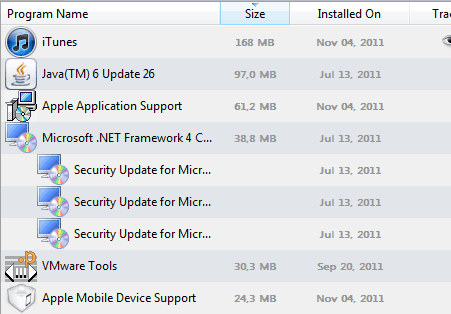
显示/隐藏列
右键点击列表标题即可操作:
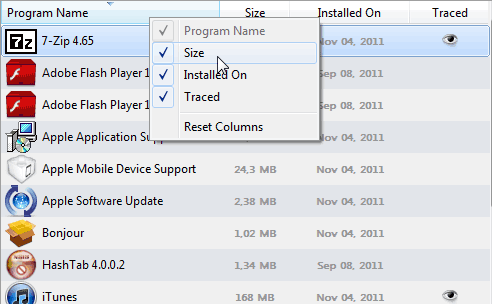
或者直接右键点击任意列标题。
调整列宽
列宽和位置会在程序启动之间保持记忆。
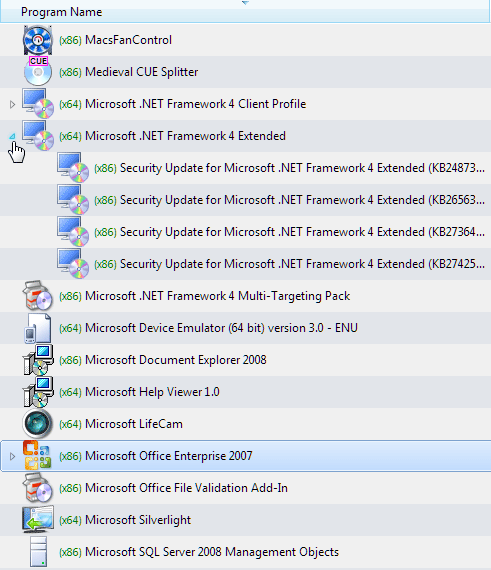
子项目
Uninstall Tool 将程序更新显示为子项目。父项目可以使用鼠标或左/右键盘键展开/折叠。
子项目的初始显示可以在首选项中配置。推荐选项是"初始折叠",但用户也可以设置"初始展开"以显示所有更新。习惯于 3.3 版本之前的用户可以选择"始终展开"选项,这也会禁用展开/折叠功能。
使用搜索过滤器时,如果一个或多个子项目匹配过滤器,折叠的项目会自动展开。
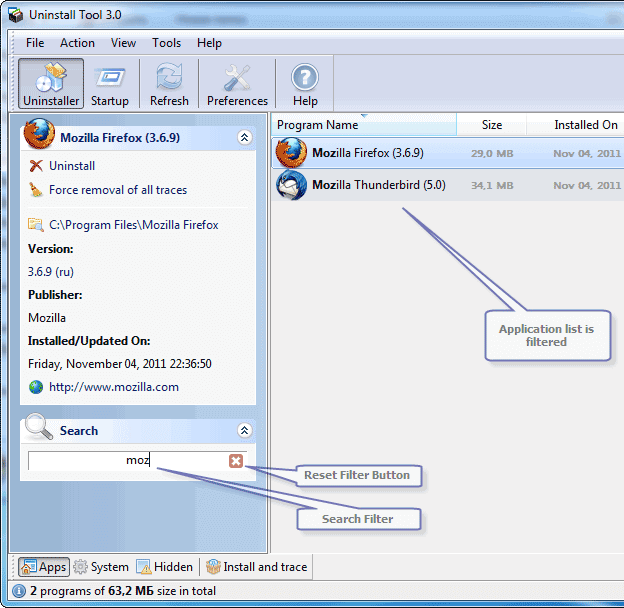
Uninstall Tool 智能搜索™ 是定位电脑上任何已安装应用的最快方式。只需输入您要查找的应用的任何已知部分 - Uninstall Tool 会立即显示所有匹配的程序!
您可以在启动 Uninstall Tool 后立即开始输入,智能搜索会在您输入时过滤匹配的应用列表:
常规
配置程序的基本行为。
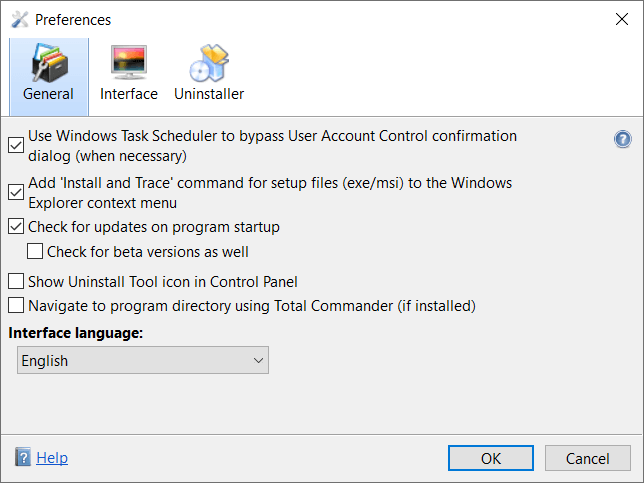
- 使用 Windows 任务计划程序绕过用户账户控制确认对话框(如有必要) - 启用此选项可以在启动 Uninstall Tool 时绕过 UAC 确认("您是否允许此应用对您的设备进行更改?")。当您经常启动 Uninstall Tool 时,此选项非常有用。启用后,Uninstall Tool 会创建一个 Windows 任务计划程序提升任务,每次运行应用时都会执行。
- 为安装文件(exe/msi)添加"安装并跟踪"命令到 Windows 资源管理器右键菜单 - 在 Windows 资源管理器中为支持的安装文件类型(.exe、.msi)添加"安装并跟踪"右键菜单项,也适用于 Windows 11。注意:不适用于便携版。
- 程序启动时检查更新 - Uninstall Tool 可以在每次启动时自动检查新版本(在后台进行)。如果有新版本可用,程序会在屏幕右下角通知您:
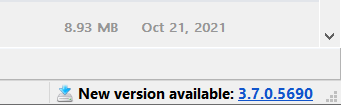 您也可以从 帮助 → 检查更新 菜单手动检查更新。
- 在控制面板中显示 Uninstall Tool 图标 - 启用此选项后,Uninstall Tool 会将其图标添加到控制面板。仅在控制面板处于经典(列表)显示模式时可见。注意:不适用于便携版。
- 使用 Total Commander 导航到程序目录 - 使用 Total Commander 导航到选中应用的安装文件夹(默认使用 Windows 资源管理器)。注意:仅当系统检测到 Total Commander 时此选项可用。
- 界面语言 - 您可以在此选择程序对话框、消息等的语言。注意:某些语言可能不是最新的,切换到其他语言后某些标签/文本可能仍以英文显示。语言文件会持续更新,请确保您使用的是最新版本的程序。您可以帮助我们将 Uninstall Tool 翻译成您的母语或更新现有翻译。
界面
自定义 Uninstall Tool 的外观和体验。
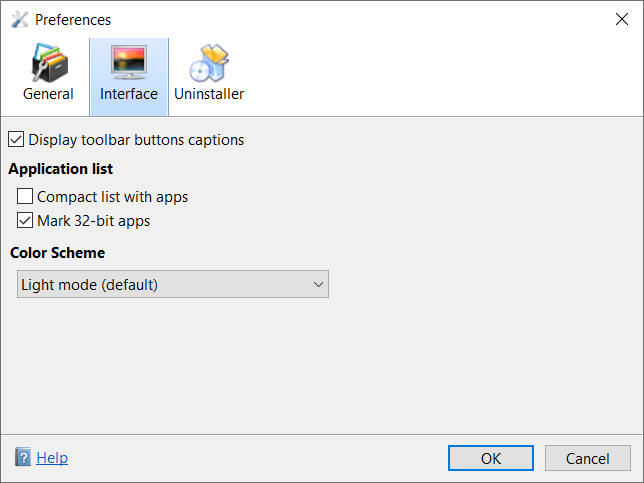
- 显示工具栏按钮标题 - 切换主工具栏按钮标题的显示
- 紧凑应用列表 - 应用列表项高度默认为 32px。启用此选项会将其设为 16px。当您安装了大量应用时,此功能非常有用。
- 标记 32 位应用 - 在 64 位 Windows 上运行时,32 位应用会标记为"32-bit"
- 配色方案 - 在经典浅色模式和 Windows 10/11 深色模式配色方案之间选择
卸载器
配置卸载器的工作方式。
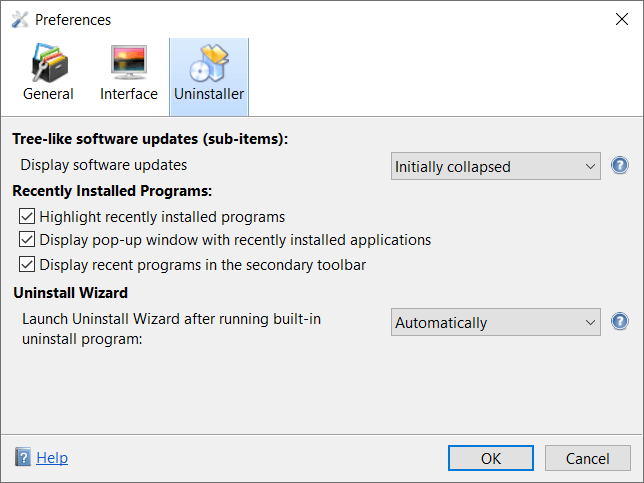
- 初始按列排序 - 有时按列初始排序应用列表很有用(例如,按安装日期排序,以便在顶部看到最近的应用)。
- 显示软件更新 - 默认开启。以树状方式显示更新,带有子项目。
- 高亮显示最近安装的程序 - 用特殊颜色高亮显示最近安装的程序背景。
- 显示最近安装应用的弹出窗口 - 在屏幕右下角的弹出窗口中通知新程序的有用选项。
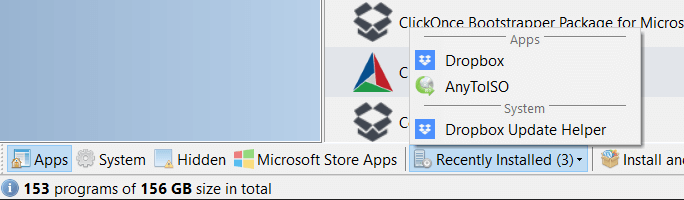
- 在辅助工具栏中显示最近程序 - 直接从主窗口查看最近程序:
- 卸载向导™ 使用 - 您可以使用此选项将卸载向导设为始终开启/关闭,或让程序每次询问是否启动(默认)。