FEATURES · 核心特性

软件功能

了解让 Uninstall Tool 脱颖而出的核心功能与先进技术。
更加干净、快速、智能地管理您 Windows 系统中的每一个应用程序。

卸载向导 - 彻底清除残留

普通的软件自带卸载程序往往不够彻底,会在注册表和文件系统中留下大量垃圾碎片。Uninstall Tool 的卸载向导 (Uninstall Wizard) 专为深层清洁而生。

深层扫描残留 在硬盘和注册表中深入搜索孤立的文件、文件夹和注册表键值,不留任何痕迹。
一键极速响应 与安装追踪器完美协同,轻松、彻底地将安装监控日志中记录的每一项修改完全撤销。
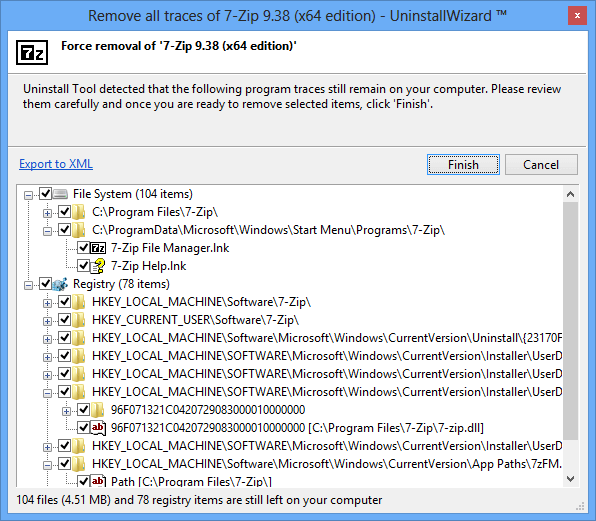
Uninstall Wizard 卸载向导
Uninstall Wizard 卸载残留确认面板

延迟删除技术

当卸载过程中有部分文件或文件夹正被 Windows 系统占用或其它程序调用时,常规卸载通常会报错卡死。

卸载向导会智能地将其放入延迟删除计划中。在您下一次重启电脑时,由底层驱动程序自动彻底抹除它们,实现安全顺畅的无缝清理。
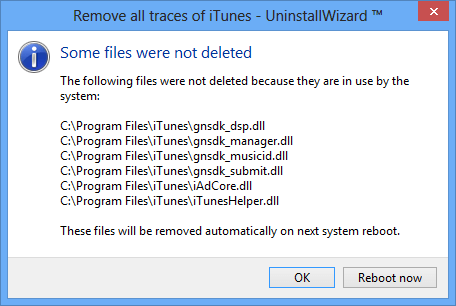
延迟删除
系统重启后延迟删除提示

详细的删除日志

在每次卸载完成时,您可以查看或保存极其详细的操作日志。

每一次对文件、文件夹、注册表、进程或 COM 组件的操作与尝试都会被精确记录。如果操作失败,相应的错误代码和解释也会一并记录,方便您进行技术核对。
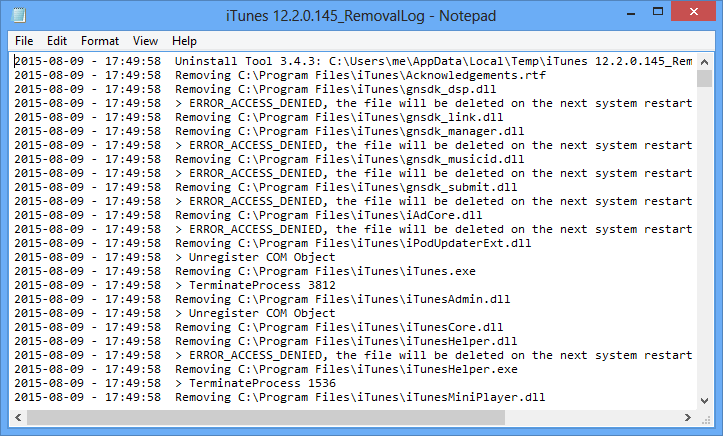
详细删除日志
精细到每一行注册表的操作日志

安装追踪器 - 实时监控安装

安装追踪器 (Install Tracker) 是 Uninstall Tool 的核心武器。它采用内核级驱动程序,在软件安装时实时监视其对系统做出的所有细微改动。

  • 实时硬件追踪:无需在安装前后分别创建冗长的系统快照。实时监控,轻量高效,安装完毕即生成精准日志。
  • 内核级驱动精确度:采用高效的内核态驱动,只关注目标安装进程,不受系统其他后台操作的干扰。
  • 一键回滚/撤销:支持在监控过程中随时停止,并提供极具安全保障的“回退”功能。
Traced Mark
安装列表中带 Traced 标记的受监控软件

如何监控安装

Uninstall Tool 提供了 3 种极为便捷的安装追踪方式,完美融入您的日常使用习惯:

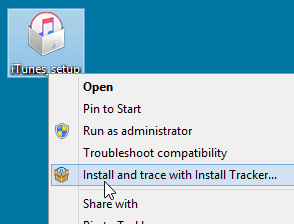
  • 右键集成:在 Windows 资源管理器中右击任何安装包,一键启动“安装并追踪”(不适用于便携版)。
  • 主界面按钮:直接在软件底部工具栏点击监控按钮。
  • 托盘菜单:从任务栏托盘菜单一键唤醒监控。
右键菜单安装并追踪
Windows 右键菜单无缝集成

多重嵌套安装与关联依赖

许多软件在安装时会同时静默打包安装多个附属程序(如运行库或小组件)。

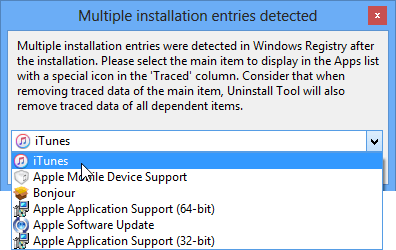
安装追踪器能智能识别这些嵌套情况,并在安装结束时合并展现,让您选择核心主程序,将其它项作为依赖关联。在以后卸载主程序时,所有依赖项和其产生的残留也会一并安全、干净地移除。

关联依赖安装
嵌套依赖合并确认面板

为已有追踪追加数据

在某些情况下,您需要为已经追踪的程序追加数据:例如软件首次运行生成的配置缓存,或为其安装新版本的增量更新包。

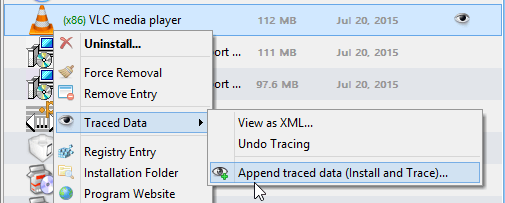
您只需在已追踪程序上右击选择追加追踪数据,指定对应的执行程序运行,便能将新产生的残留一并合并入原始追踪日志中。

追加追踪数据
追加监控数据引导界面

强制删除 - 解决顽固与损坏安装

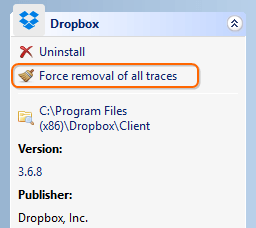
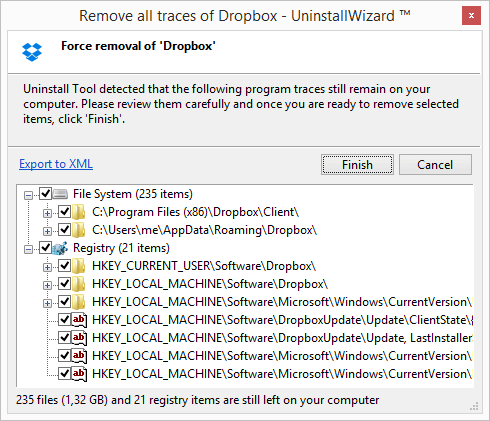
当软件的内置卸载程序损坏、丢失,或者卸载到一半报错卡死时,强制删除 (Force Removal) 是您的终极解退手段。

它完全绕过软件自带的不靠谱卸载器,直接对残留进行外科手术式的精准扫描和物理清理,彻底解决“无法卸载”的痛点。

强制删除功能
强制删除确认向导

工作原理

通过强制删除,卸载向导会跳过自带的常规卸载步骤,直接对注册表和系统文件进行全盘深层扫描。

它可以轻松定位并安全删除关联的 Windows 服务(包含底层驱动程序)文件关联配置COM 组件/外壳扩展安装程序组件 以及桌面与开始菜单的残留快捷方式。

强制删除向导
强制删除后的深层扫描结果

批量卸载 - 多程序一键清理

当您需要批量清理电脑里的垃圾软件、多余的游戏,或者预装的微软自带应用时,一个个排队卸载极其繁琐。批量卸载 (Batch Uninstall) 允许您同时选中多个程序进行快速、高效的一体化清理。

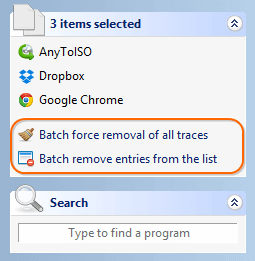
激活批量模式: 按住键盘 Ctrl 键,并用鼠标逐个点击需要卸载的程序;或按住 Shift 键配合键盘上下键快速框选相邻的多个程序。

批量卸载
多选软件后的批量操作状态

批量模式的运行细节

在批量执行时,Uninstall Tool 为您提供以下三个维度的精细操作:

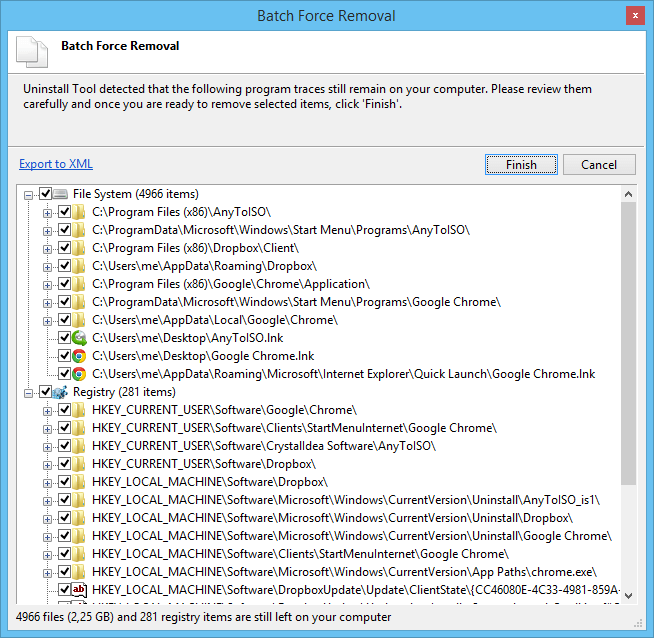
  • 批量强制删除:与单品强制删除类似,它不会运行软件自带的各种内置卸载器,而是将所有被选程序的深层残留文件、注册表项全部扫描出来,并合并展现为一个总清单,由您精细确认后一键彻底抹除。
  • 批量删除条目:仅从系统注册表的程序注册列表中删除项目(不在硬盘中删除文件)。这仅适用于清理那些已经手动删除了文件、却依然赖在控制面板列表中的无效冗余残留条目。
  • 批量卸载应用:完美支持 Windows 8/10/11 的 Microsoft Store 自带 UWP 应用批量一键干净卸载。
批量清理向导
合并残留清单确认界面

启动项管理器 - 极致优化开机速度

许多常用程序或后台更新进程会自动加入开机启动列表,这不仅会严重拖慢电脑的开机时间,还会持续榨取后台硬件性能。

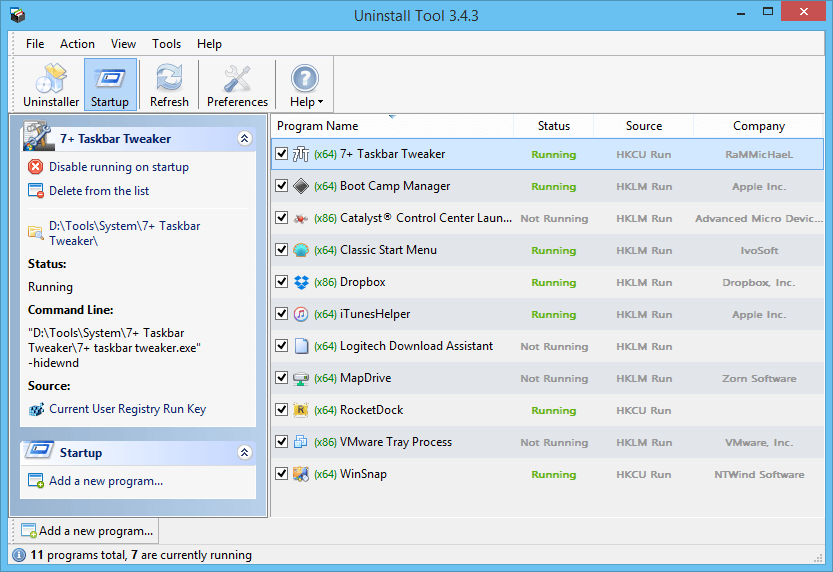
Uninstall Tool 备受赞誉的自启动管理器 (Startup Manager) 帮助您完全掌控开机启动权限。

  • 轻松启用/禁用彻底删除任何随 Windows 启动而自动运行的应用程序与隐藏服务。
  • 智能高亮标注过期的、不合法的或已经失效损坏的残留开机启动项。
  • 右键一键在 Google 中搜索特定进程,防止木马、广告软件和间谍进程伪装自启。
  • 在界面中详细展现启动项的物理安装路径、发布商、后台执行参数命令行、自启源等核心数据。
启动项管理
自启动程序管理面板

自启来源深度监测

Uninstall Tool 可以全方位无死角地检测多达 7 种不同的系统自启通道:

HKLM Run所有电脑用户的系统级开机自启注册表
HKCU Run当前登录用户的用户级自启注册表
StartMenu All全用户公共开始菜单中的“启动”文件夹
StartMenu CU当前用户个人开始菜单中的“启动”文件夹
Windows Task系统计划任务程序中设定的登录自启动任务

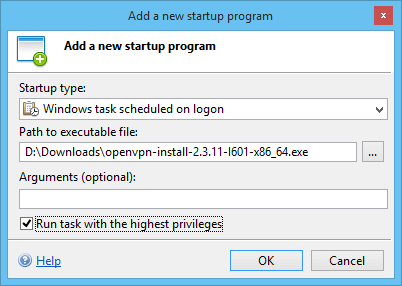
添加新自启程序

您也可以反向操作,轻松将任何您常用的应用或脚本添加至上述自启通道中,让开机自动为您配置好工作环境。

甚至支持为计划任务勾选“以最高管理员权限运行”,免去每次手动点击 UAC 确认的烦恼。

添加启动项
自定义添加开机自启动程序

便携模式 - 随身携带的系统专家

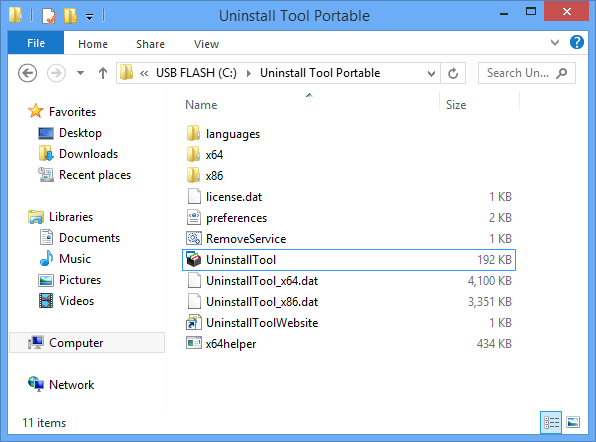
作为装机必备的系统维护神器,您无需在每一台电脑上都进行繁琐的安装。便携模式 (Portable Mode) 让您可以把 Uninstall Tool 塞进 USB 闪存盘中,随时随地在任何一台 Windows 电脑上即插即用。

  • 免安装、零污染:所有配置、激活信息均保存在 U 盘目录中,绝不在宿主电脑上留下任何隐私和临时文件。
  • 授权随身携行:便携版授权支持单个用户在多台不同的电脑上直接使用,无需反复激活。
  • 全特性完美保留:除不支持 Windows 右键关联外(不注册 Shell 扩展以保便携性),其它核心技术完美开放。
便携模式
便携式单文件应用体验

如何免手动激活便携版

您可以非常简单地通过放置本地授权文件实现自动激活:

在便携版程序文件夹内,新建或保存一个名为 license.dat 的纯文本文件。其内容格式十分简单:

第一行 - 您的注册用户名,第二行 - 您的专属注册激活密钥

例如:

John Smith
KGT4-YGRT-GHTR-7G31

点击此处下载官方便携版本 (.zip)